
Aims SaaS Layout Designer
Este manual tem o propósito de apresentar e mostrar o funcionamento da Plataforma Aims SaaS Layout Designer, no âmbito da gestão das Etiquetas Eletrónicas.
O acesso à plataforma Layout Designer é efetuado a partir do link: https://eu.common.solumesl.com/c1/.
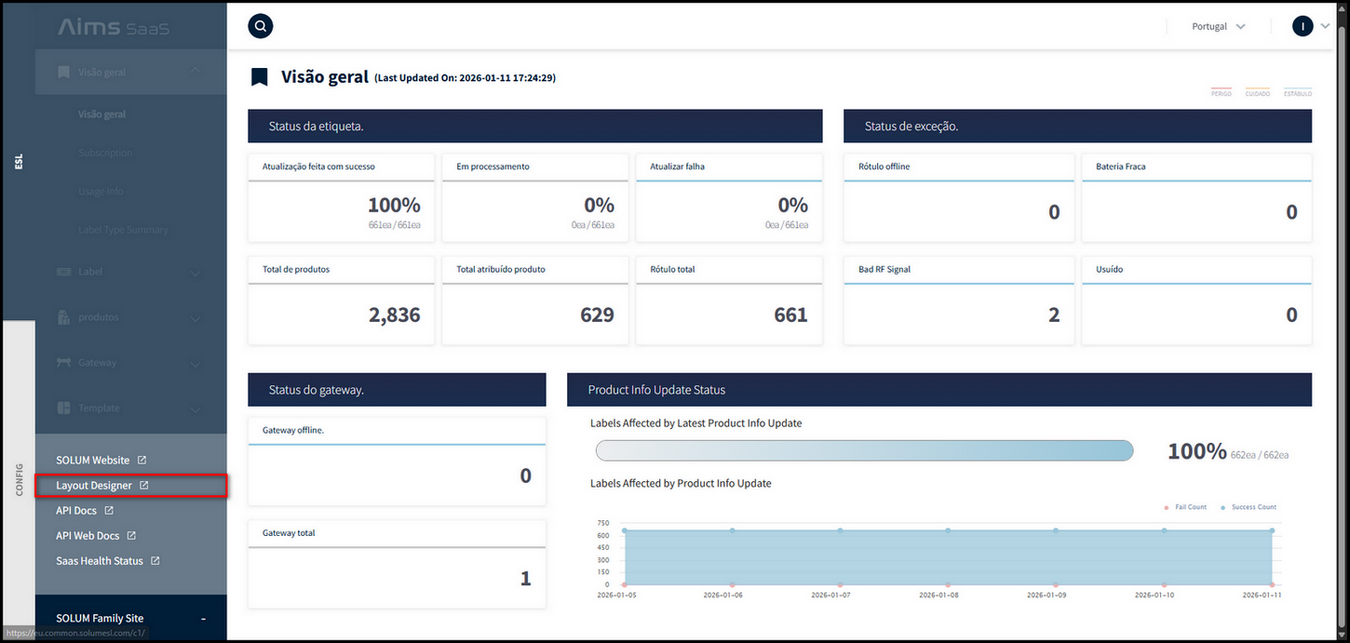
Posteriormente, no menu à esquerda, clique em Solum Family Suite -> Layout Designer
Criação do Layout
Após login na plataforma Aims SaaS Layout Designer, à esquerda, terá acesso às funcionalidades do editor, nomeadamente:
- TextBox (permite criar caixas de texto e carregar as variáveis (ex: nome do artigo, stock, etc);
- Currency (indicar o símbolo da moeda (€));
- Criação de formas (quadrados, círculos, linhas, entre outros);
- Criação do código de barras com base num campo previamente definido;
- Inserção de imagens.
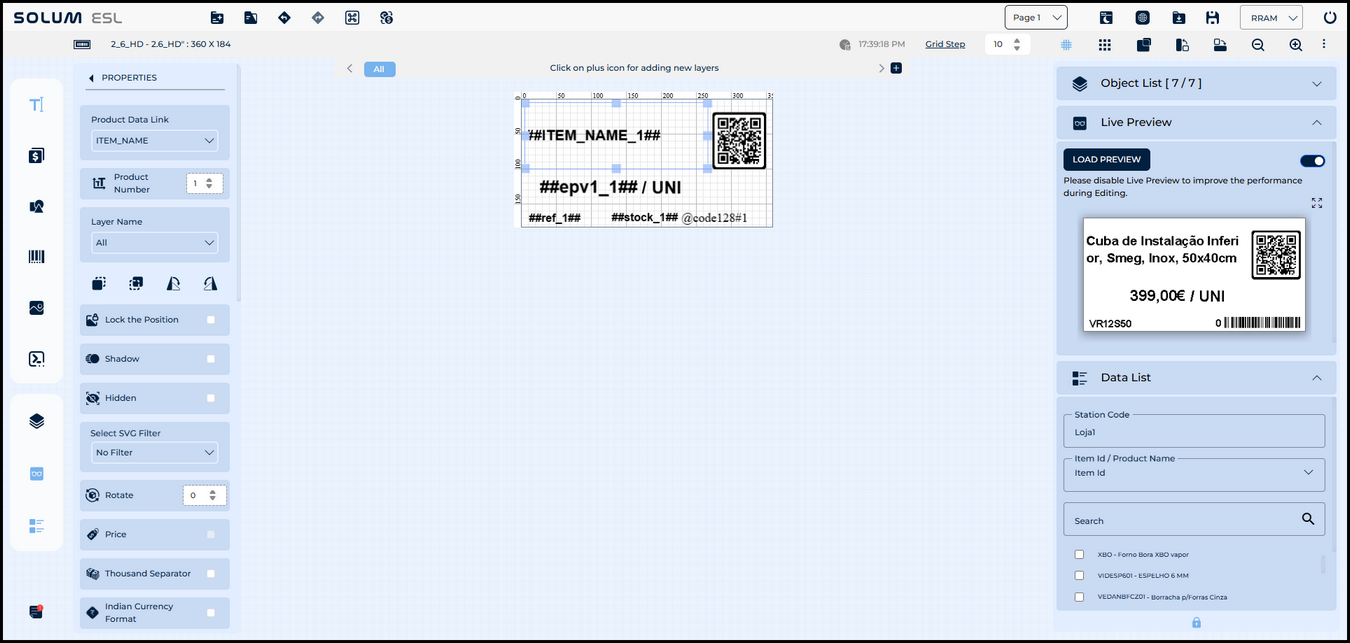
No Menu à direita, na opção "Data List" e "Live Preview" utilizando um artigo criado em sistema, consegue pré-visualizar e verificar o estado da etiqueta.
Criação de Layout - Quando Existem Promoções
Na eventualidade de pretender destacar uma promoção na Etiqueta Electrónica, terá de criar uma fórmula para que o preço visível seja o da promoção, assim como, efetuar um destaque ao mesmo.
Exemplo Prático:
Preço 1: Sem promoção (valor mais alto) | Preço 2: Com promoção (valor mais baixo)
- Adicione o campo "Preço1" e "Preço2" ao Layout da Etiqueta Eletrónica;
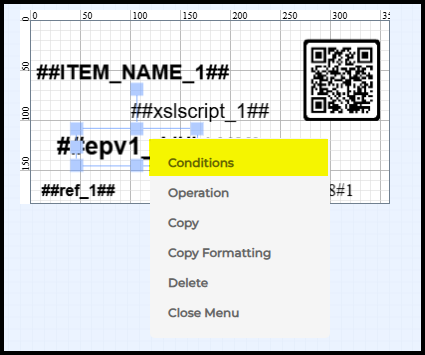
- Sob o campo do preço "Preço 1", clique com o botão direito do rato. Clique em "Conditions":
- Crie as condições:
- No Preço 1:
- Se o "PVP2 / Preço2" é diferente de 0 então o "PVP1 / Preço 1" não é visível:

- No Preço 2:
- Se "PVP2 / Preço2", é maior que 0, então mostra:

- No Preço 1:
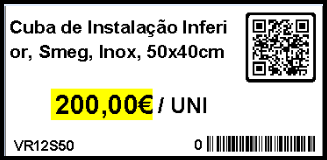
- Para destacar, poderá colocar a caixa de texto do Preço 2 com fundo (exemplo abaixo):
Atualização do Layout nas Etiquetas
Após criação/atualização do layout, deverá guarda-lo e exporta-lo para as Etiquetas Electrónicas:
 Serão gerados dois ficheiros, com formatos diferentes: .json e .xsl
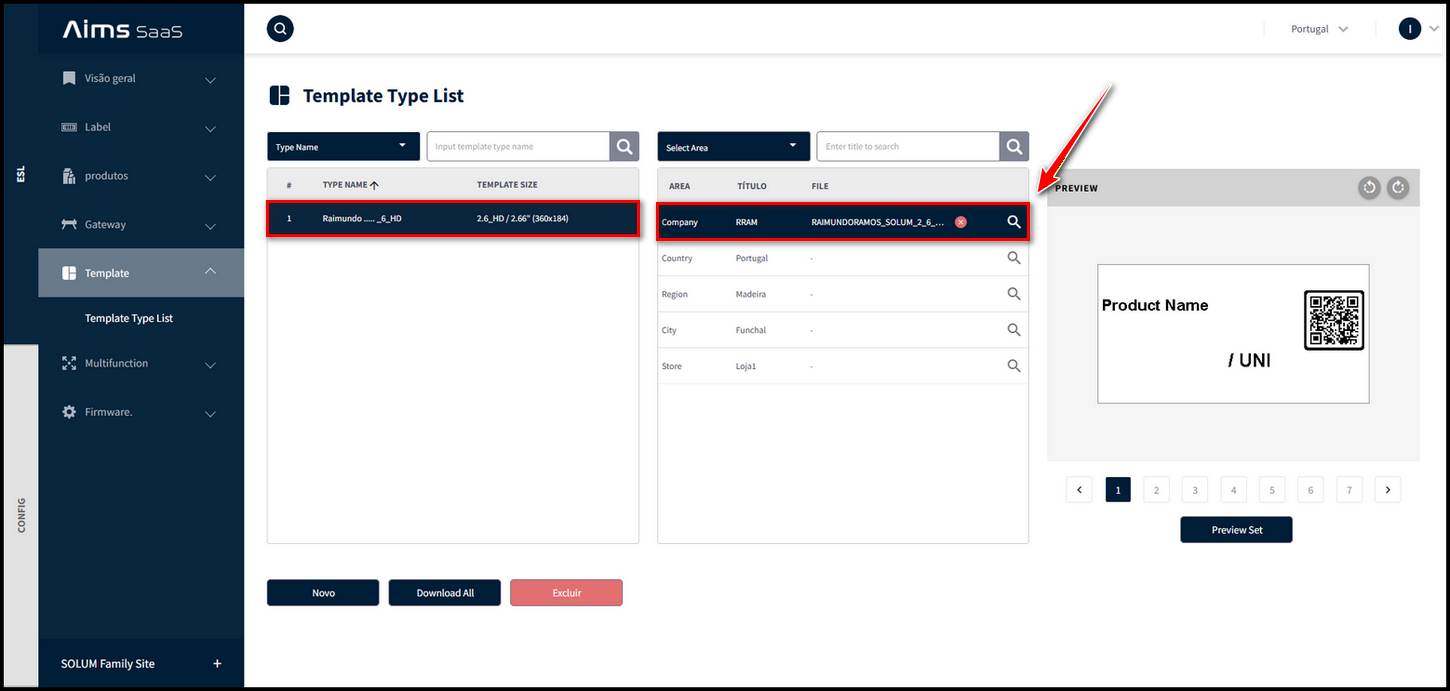
Na plataforma https://eu.common.solumesl.com/c1/, efetue login e, no menu à esquerda, clique em "Template".
- Selecione a template, clicando na "Lupa", conforme demonstrado de seguida:
- Efetue o upload dos ficheiros gerados anteriormente:
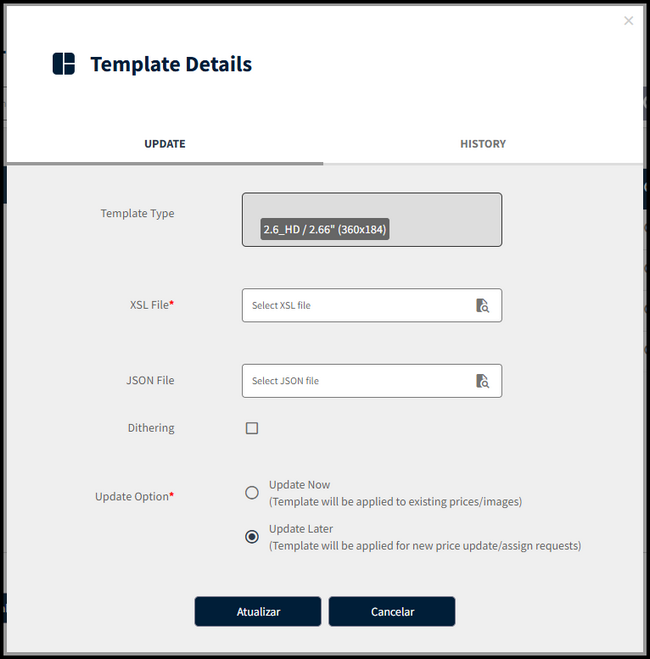
- Dentro de segundos as Etiquetas serão atualizadas para o novo layout.
Este artigo foi útil?
Isso é ótimo!
Obrigado pelo seu feedback
Lamentamos por não termos podido ajudá-lo(a)
Obrigado pelo seu feedback
Comentário enviado
Agradecemos o seu esforço e iremos tentar corrigir o artigo