
Sistema de Depósito e Reembolso – Taxa SDR
A entrada em vigor do Sistema de Depósito e Reembolso (SDR) em Portugal, no passado dia 10 de abril de 2026, de acordo com a legislação aplicável, introduz novas exigências operacionais para os estabelecimentos que comercializam bebidas em embalagens abrangidas, nomeadamente no tratamento do depósito, na venda e, quando aplicável, na devolução ao cliente
Neste contexto, o ZS rest e o ZS pos já dispõem de suporte para responder a esta necessidade, permitindo configurar o tratamento do depósito SDR e adaptar o processo de venda a esta nova realidade.
Requisitos Técnicos
- ZoneSoft com versão igual ou superior a 2024.0.1.27
- Equipamento POS com sistema operativo Windows 10 ou superior.
Enquadramento Legal e Fiscal
Legal | Fiscal |
| DL 152-D/2017 (regime geral SDR) | Depósito NÃO sujeito a IVA |
| DL 24/2024 (regime transitório) | Motivo isenção: M99 |
| DL 34/2024 (licenciamento SDR) | Código SAF-T: NS (Não Sujeito) |
| Despacho 432/2026 (fixa valor depósito) | SAF-T ProductType: "I" — Impostos, taxas e encargos parafiscais |
| Modalidades de reembolso exportam "OU" no SAF-T |
Neutralidade Fiscal Obrigatória O reembolso NUNCA poderá ser considerado como crédito ou desconto. Deve ser tratado exclusivamente como MEIO DE PAGAMENTO, garantindo a neutralidade fiscal da operação. |
Configuração da taxa SDR no ZS rest e ZS pos
- Criar o “produto” que irá efetuar a cobrança da Taxa SDR:
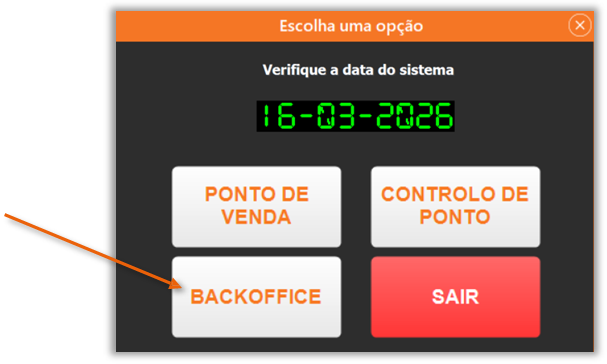
Figura 1 – Aceder ao backoffice da aplicação
- Aceder ao Backoffice do ZS rest ou ZS pos.
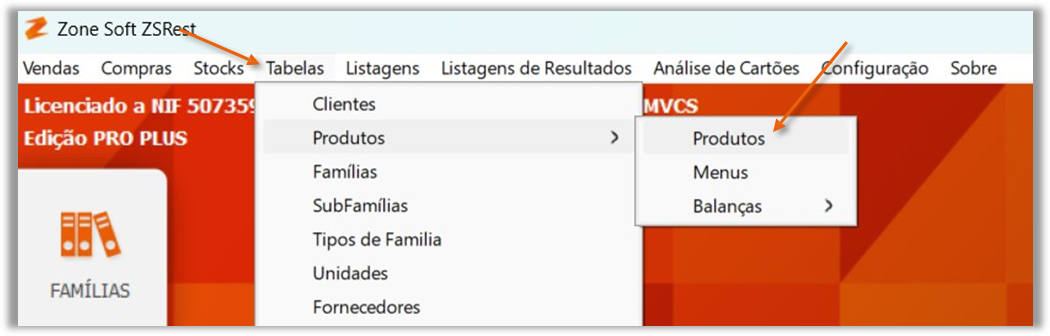
Figura 2 – Selecionar a função produtos
- Selecionar o separador das Tabelas, Produtos, Produtos.
- Criar produto do Tipo de Imposto:
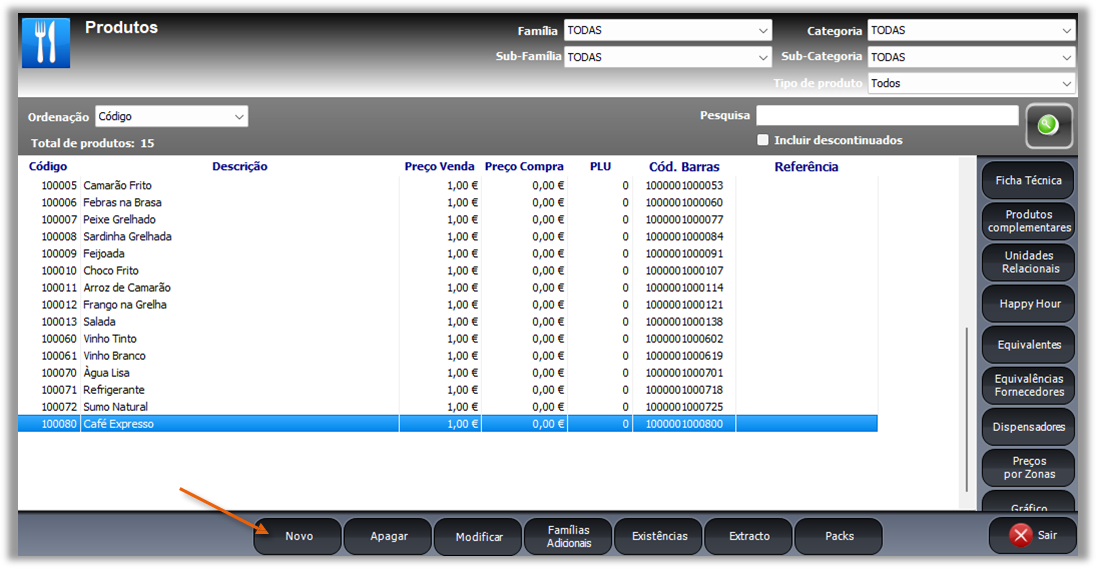
Figura 3 – Função novo produto
- Nos produtos selecionar a tecla de função Novo.
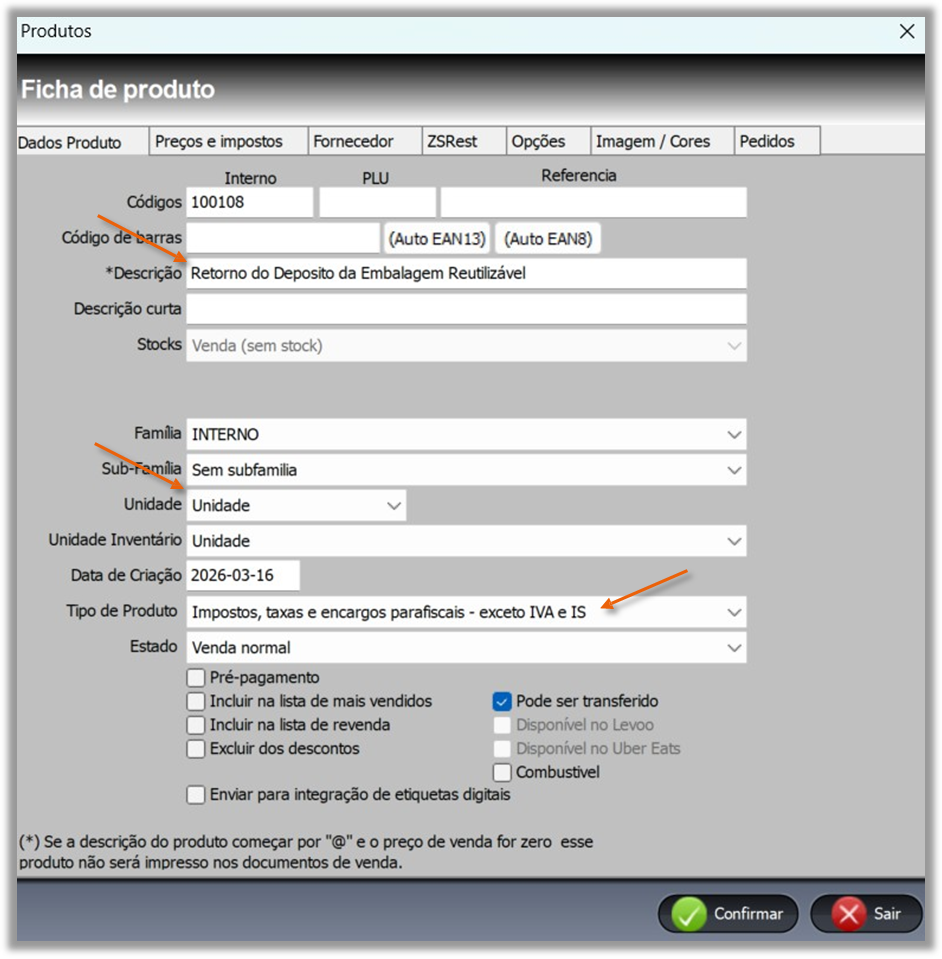 Figura 4 – Dados do produto
- No separador dos Dados do Produto:
- No campo da descrição o utilizador pode digitar, como ex. Retorno do Deposito da Embalagem Reutilizável.
- No camp de seleção Tipo de Produto, é obrigatório selecionar Impostos, taxas e encargos parafiscais – exceto IVA e IS.
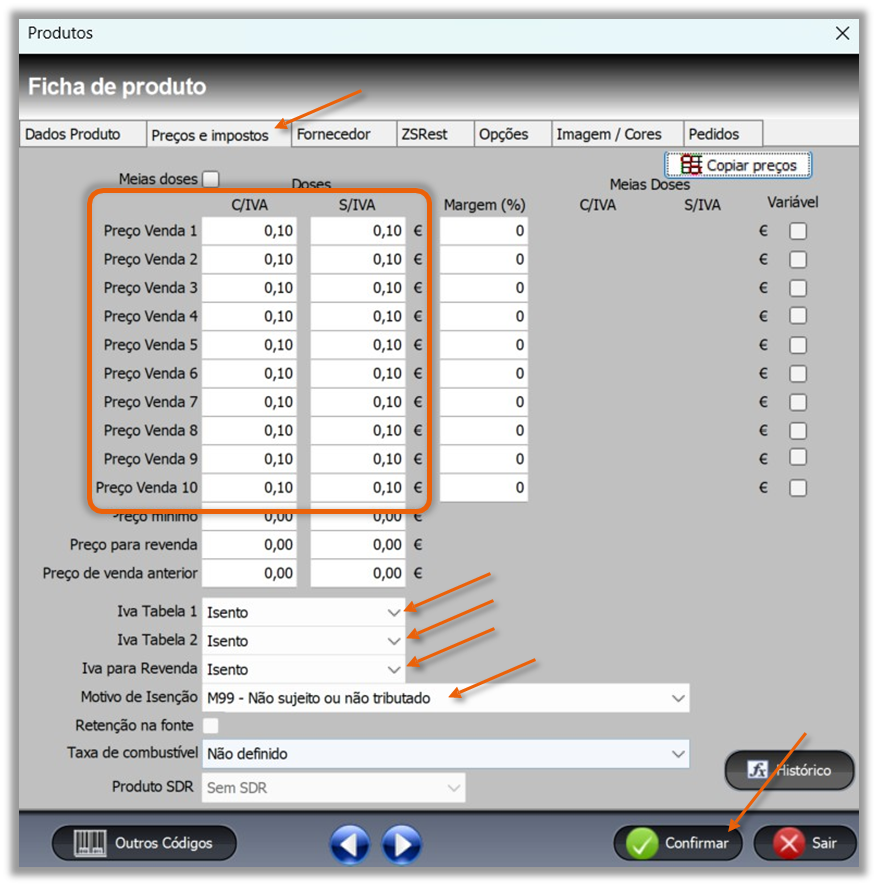
Figura 5 – Preços e impostos a associar ao produto
- No separador dos Preços e Impostos:
- O utilizador deve inserir o valor da Taxa SDR em todos os campos de Preço de Venda (o utilizador deverá inserir o valor de acordo com a lei vigente, o utilizador deverá ter sempre em atenção às possíveis alterações à lei);
- Nos campos Iva Tabela, deverá ser selecionado a função de Isento;
- Quando é selecionado a isenção do IVA, o utilizador deve no campo de seleção Motivo de Isenção, escolher o motivo M99, de acordo com a documentação oficial do SDR; (à data de publicação deste manual, o utilizador deve ter em atenção às possíveis alterações à lei).
- Selecionar o botão Confirmar.
Implementar o SDR ao produto:
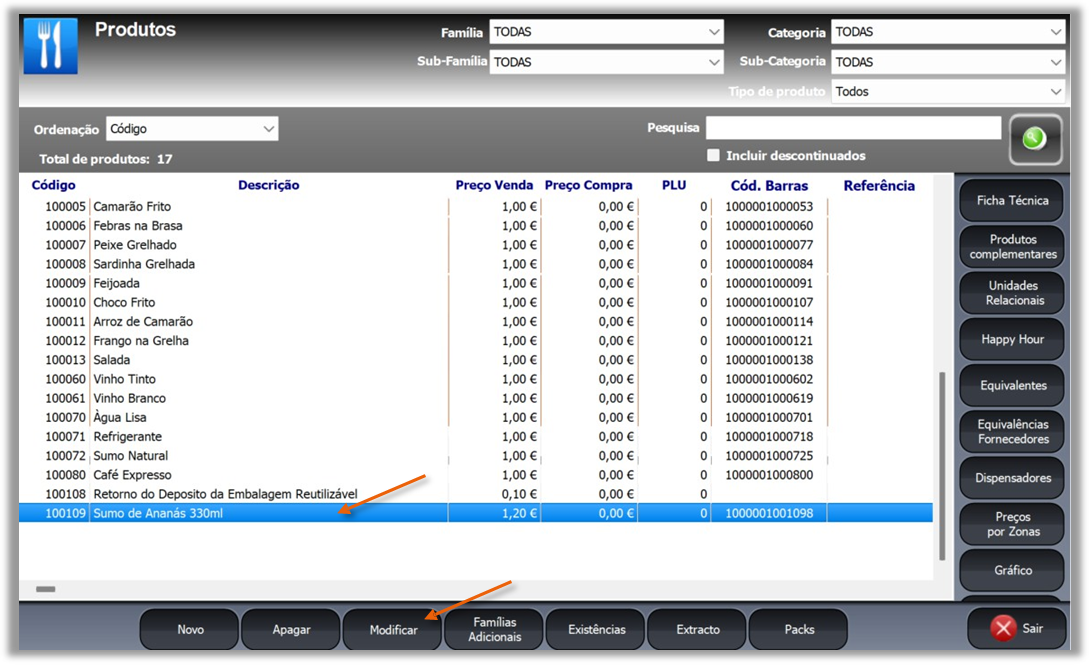 Figura 6 – Selecionar o produto a adicionar a taxa SDR
- Selecionar o produto que está abrangido pela legislação da Taxa SDR, (à data de publicação deste manual, o utilizador deve ter em atenção às possíveis alterações à lei).
- Acionar o botão de Modificar.
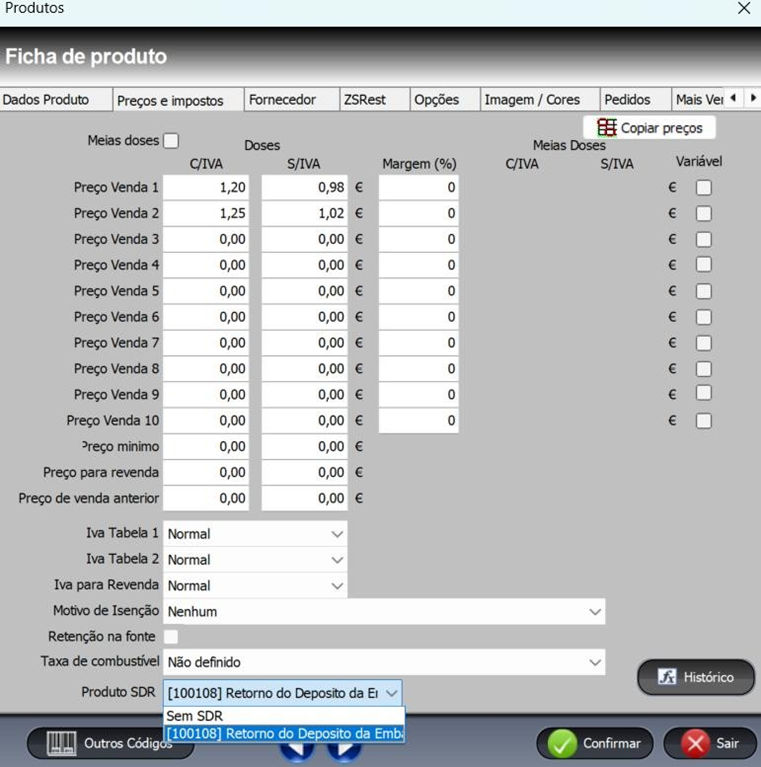
Figura 7 – Definir o produto SDR a associar ao produto
- Na ficha do produto, selecionar o separador Preços e Impostos.
- Definir os Preços de Venda para o produto.
- No campo de seleção Produto que esteja abrangido para a cobrança da Taxa SDR, o utilizador deve selecionar o produto imposto que foi criado para a cobrança da Taxa SDR.
- Selecionar o botão Confirmar.
Utilização da Taxa SDR no ZS rest ou ZS pos:
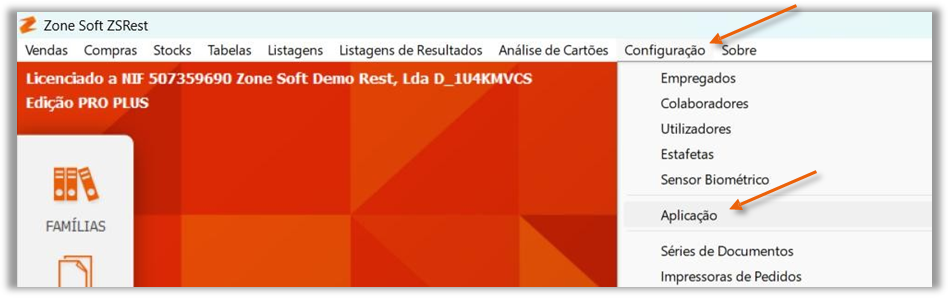 Figura 8 – Aceder à configuração da aplicação
No Backoffice do ZS rest ou ZS pos, selecionar o separador da Configuração, no menu escolher a função Aplicação.
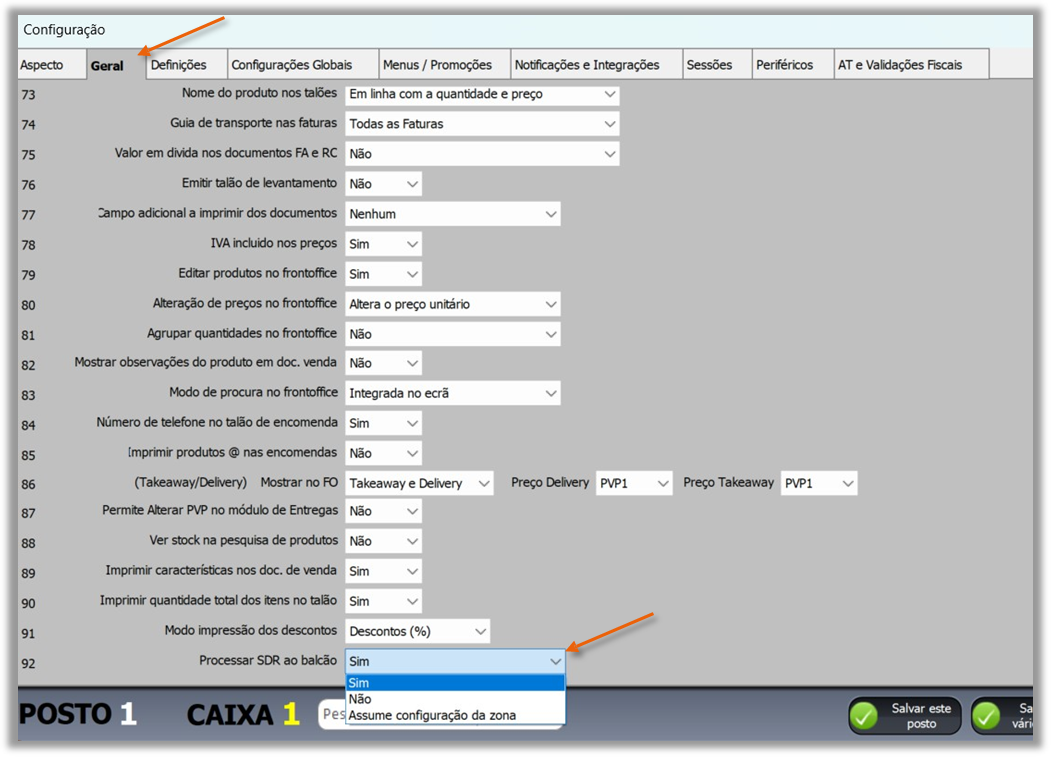
Figura 9 – Definir o processo SDR ao balcão
- Na configuração, selecionar o separador Geral da configuração do ZS rest ou ZS pos.
- No separador Geral, o utilizador na função n.º 92, Processar SDR ao Balcão; deve selecionar:
- Opção Não:
- Indica que o cliente consome ao balcão, não existindo a necessidade de efetuar a cobrança da Taxa SDR.
- Opção Sim:
- a Taxa SDR vai ser sempre cobrada ao cliente.
- Na opção Assume configuração da zona, nesta opção a cobrança da Taxa SDR será efetuado de acordo com o que está definido na zona.
Definições da Taxa SDR para a zona (facultativo):
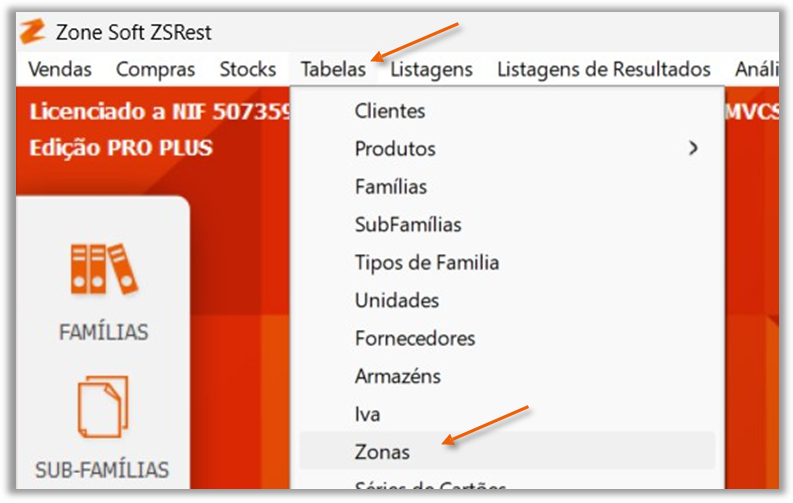
Figura 10 – Aceder às zonas
- Selecionar o separador Tabelas e no menu acionar Zonas.
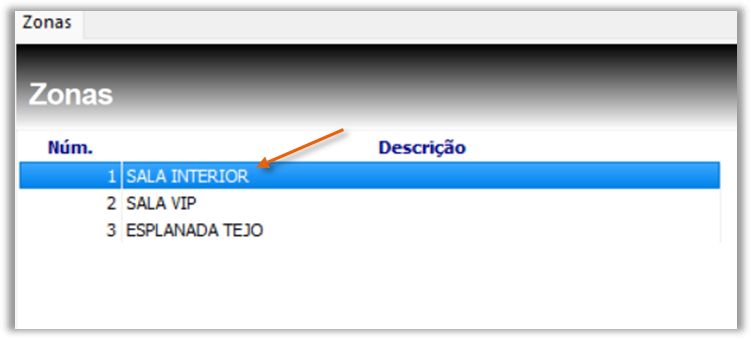
Figura 11 – Escolher zona a adicionar função da Taxa SDR
- Selecionar a zona:
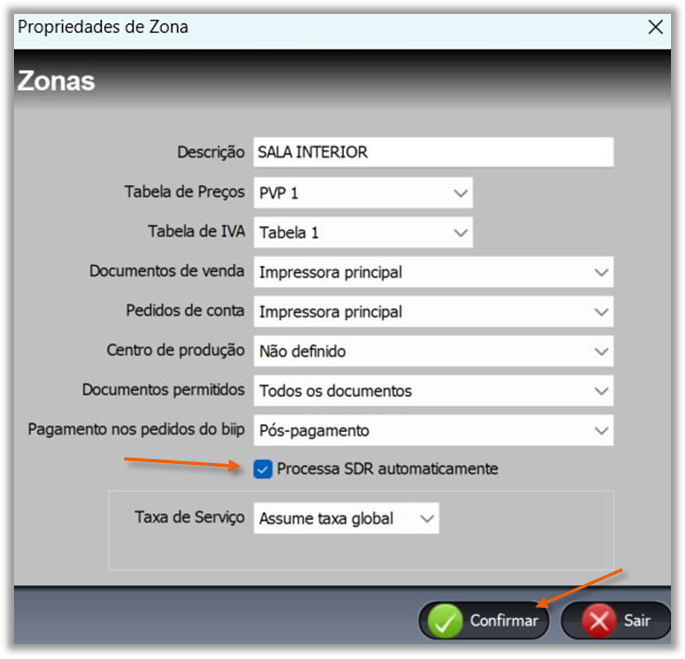
Figura 12 – Definir o processo SDR automaticamente para a zona
- Nas propriedades da zona, o utilizador pode selecionar a check box de Processar SDR Automaticamente:
- Selecionar o botão Confirmar.
Nota: O utilizador poderá adicionar a função de Processar SDR automaticamente, ao número de zonas que pretender.
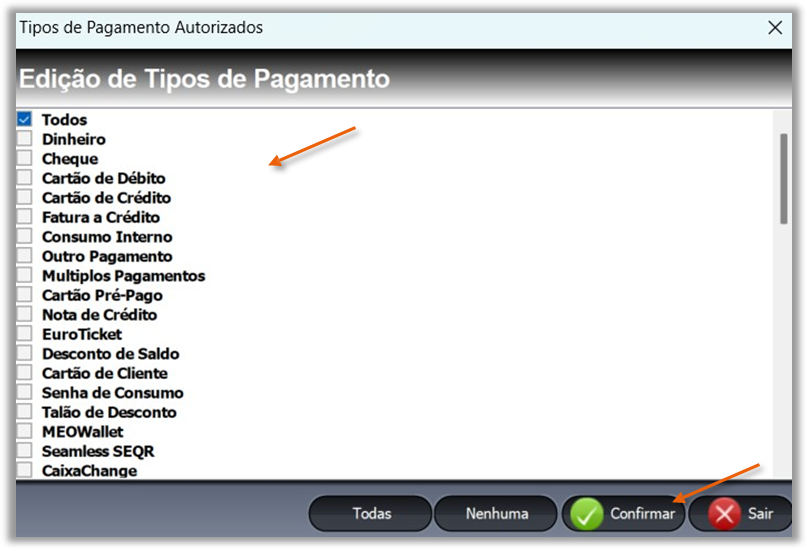
Figura 13 – Confirmar os tipos de pagamento para a zona
- Definir o tipo de pagamentos associados à zona, selecionar Confirmar.
- Permissão de empregado para ativar/desativar depósito
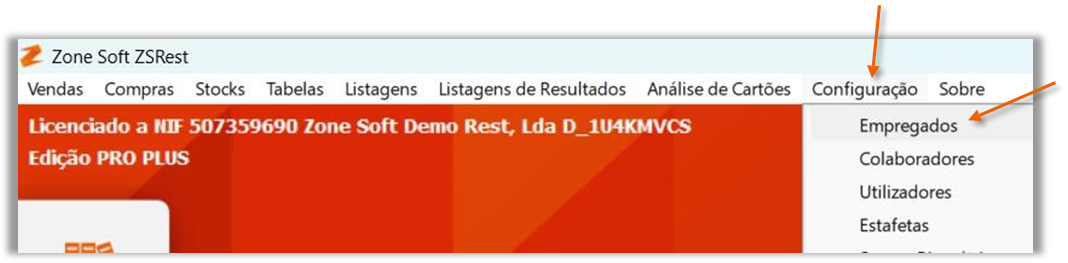 Figura 14 – Aceder aos empregados registados na aplicação
- Selecionar o separador Configurações e no menu a função Empregados.
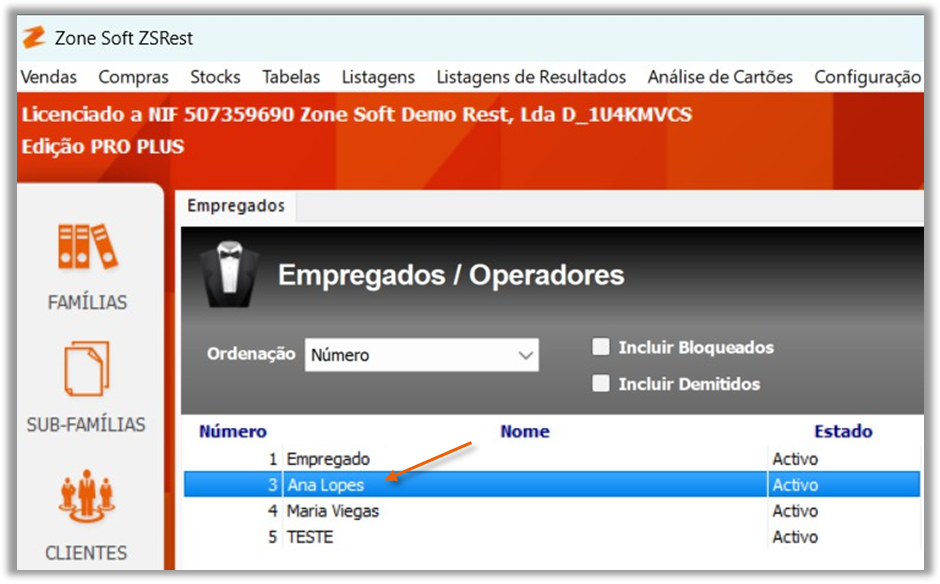
Figura 15 -
- Escolher o empregado a adicionar a permissão:
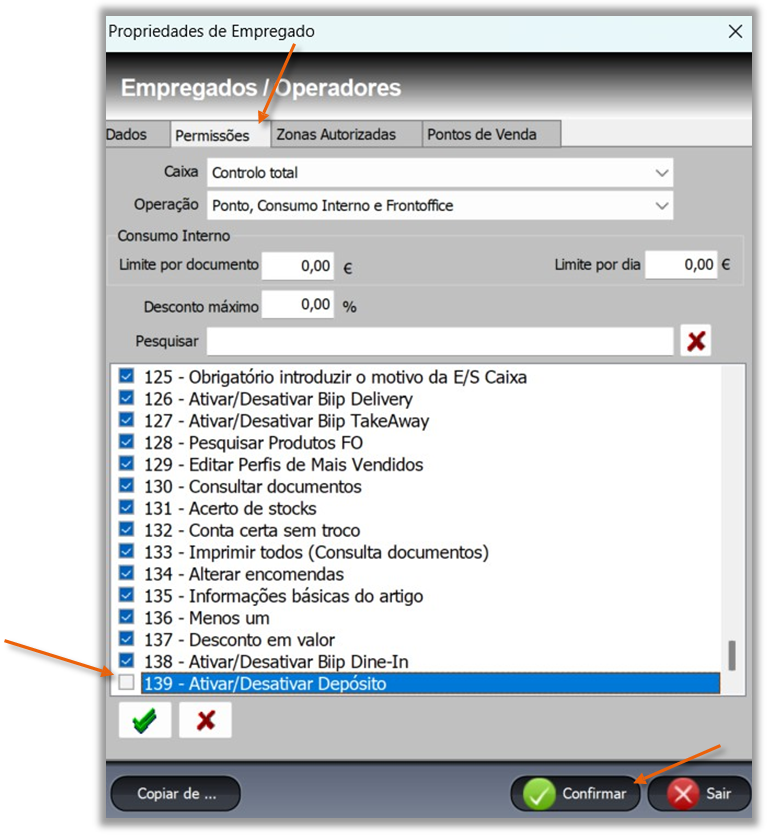
Figura 16 – Ativar permissão ao empregado para ativar / desativar depósito
- Na ficha do empregado, o utilizador deve selecionar o separador das Permissões e selecionar a check box 139 – Ativar / Desativar Deposito
- Permite que o empregado no FrontOffice possa decidir se é cobrado ou não o Taxa SDR
- Não é obrigatório ter esta permissão para o normal funcionamento da cobrança do Taxa SDR.
- Selecionar o botão Confirmar.
- Função de ativar/desativar depósito no FrontOffice
Configuração no FrontOffice
O utilizador deve aceder ao FrontOffice/Ponto de venda do ZS rest ou ZS pos.
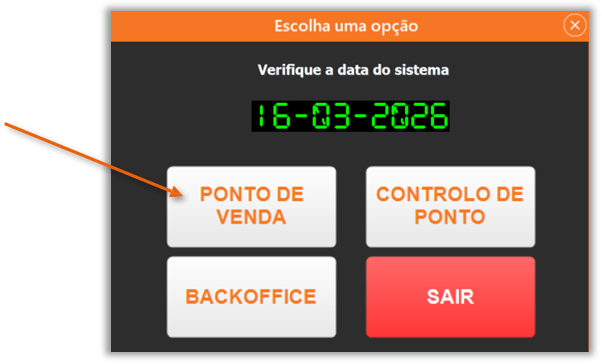 Figura 17 – Acionar o botão de acesso ao Ponto de venda / FrontOffice
- Selecionar o botão de ceder ao Ponto de venda / FrontOffice do ZS rest ou ZS pos.
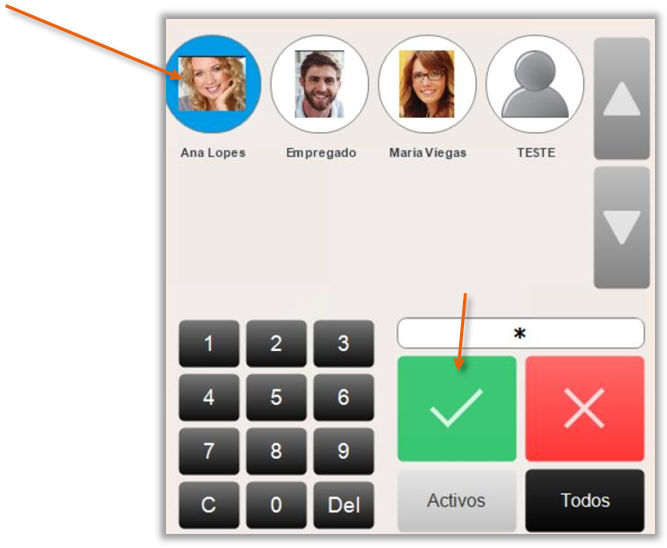 Figura 18 – Aceder ao ponto de venda FrontOffice do ZS rest ou ZS pos
Escolher o empregado e inserir a Password de acesso ao FrontOffice; (foi escolhido o empregado com a permissão de ativar/desativar deposito).
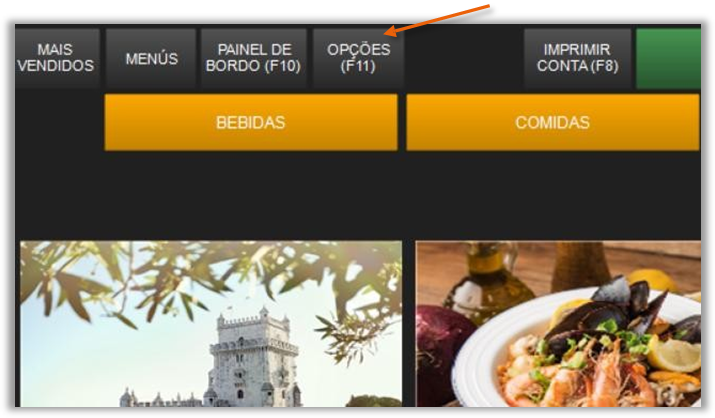
Figura 19 – Aceder às opções para inserir botão de função
- No FrontOffice selecionar o botão das Opções (F11).
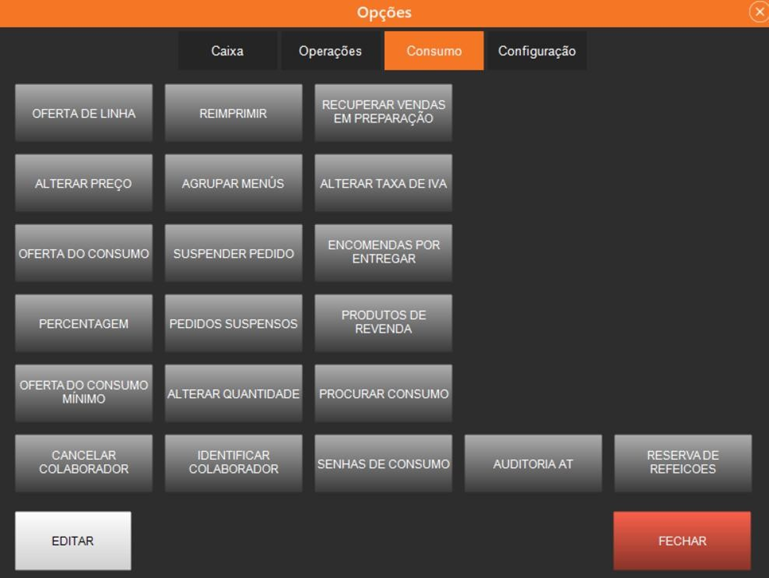
Figura 20 – Adicionar botão de função ativar / desativar depósito
- Na janela das Opções selecionar um dos separadores, no exemplo foi escolhido o separador Consumo.
- Acionar o botão Editar.
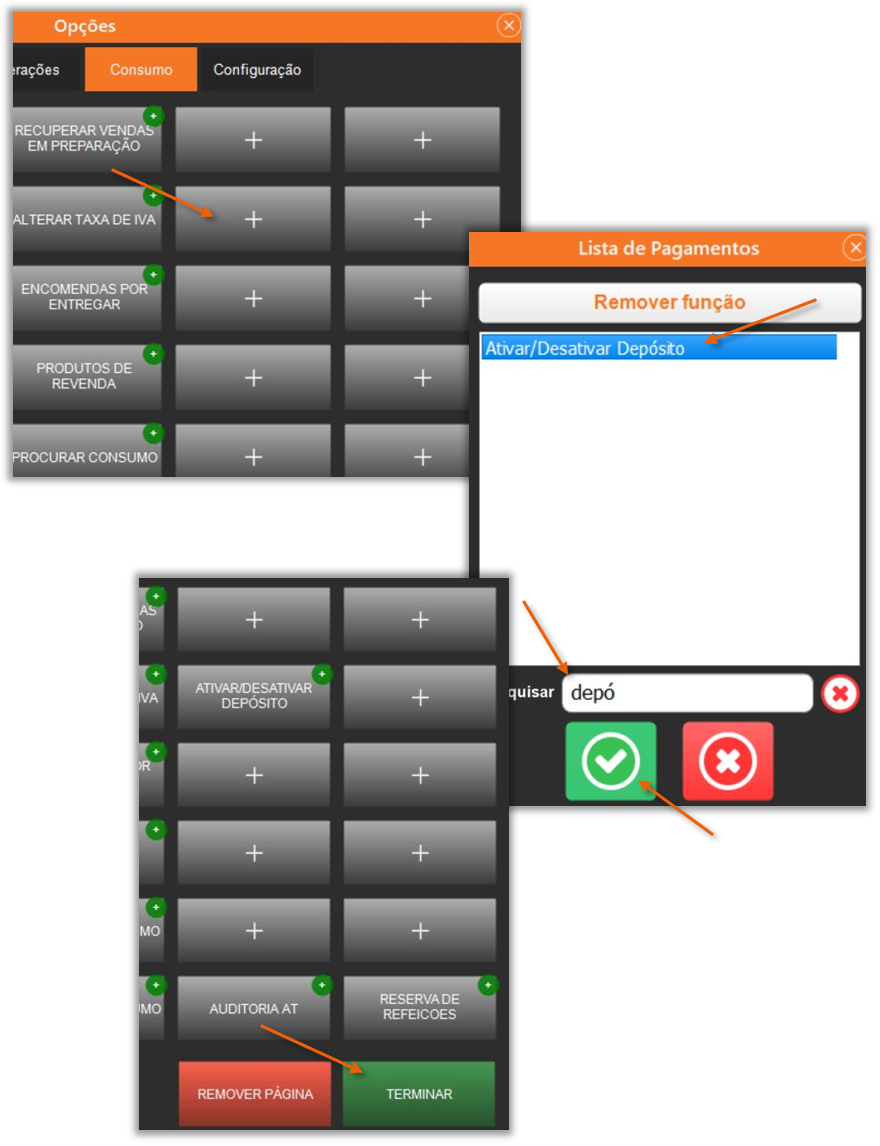
Figura 21 – Adicionar botão de ativar/desativar depósito
- Selecionar botão sem função atribuída.
- Na pesquisa (janela da lista de pagamentos), inserir por exemplo depósito; selecionar afunção Ativar/Desativar Depósito e acionar o botão de Confirmar.
- Acionar o botão Terminar.
Modo de Funcionamento ZS rest ou ZS pos
O empregado lança os produtos que têm Taxa SDR associada e outros.
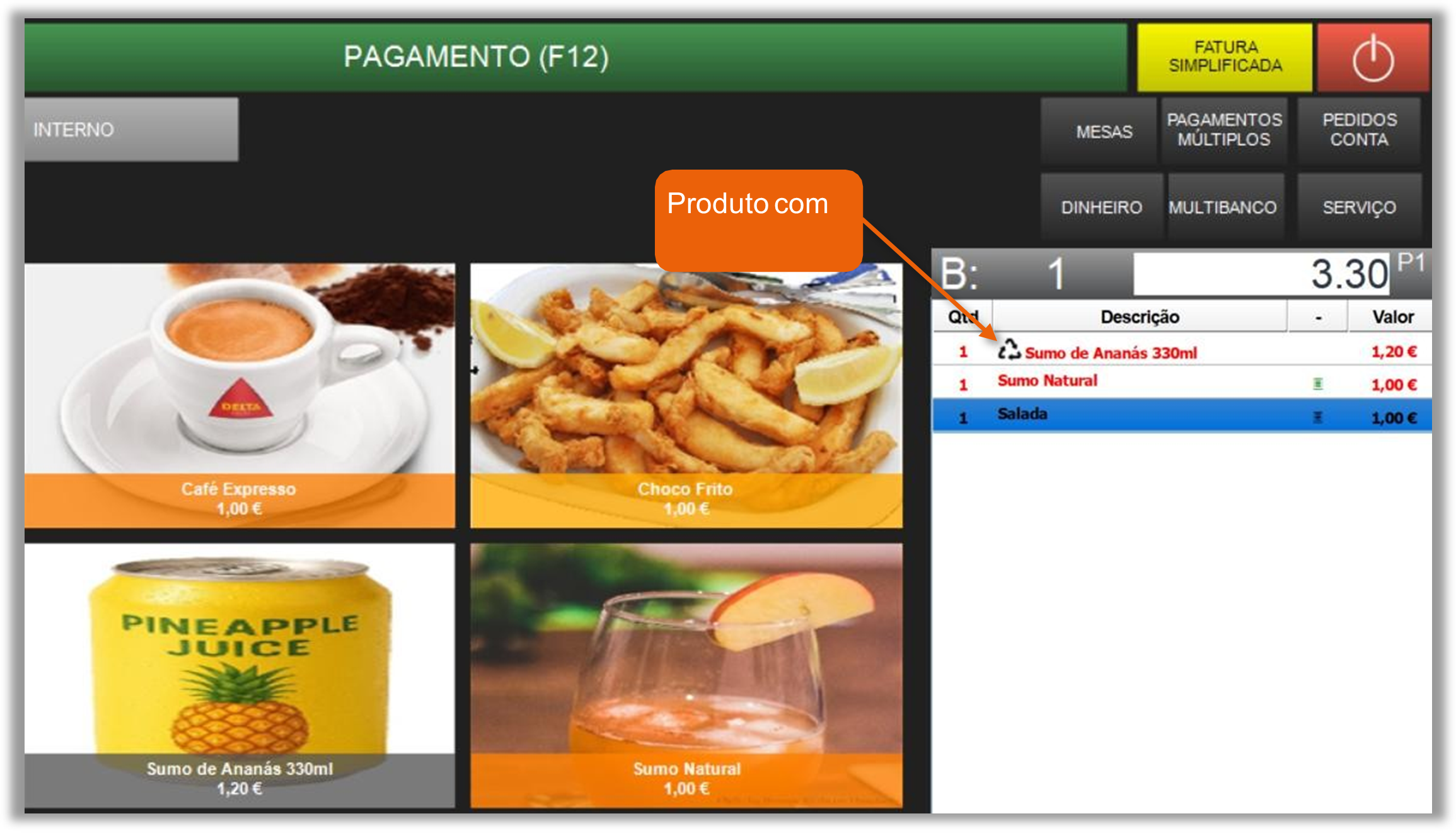 Figura 22 – Produto com taxa SDR incluído (ícone da reciclagem)
- Ao lançar para o consumo um produto com Taxa SDR associada, (no quadro de consumo é apresentado o Símbolo da reciclagem)
- Nota: Automaticamente é adicionado o valor da Taxa SDR ao valor a pagar pelo cliente final.
Exemplo:
- Valor a pagar pelos produtos no quadro de consumo 3.20 €
- Valor a pagar com produto associado a Taxa SDR 3.30 €
- Retirar ou incluir a Taxa SDR pelo empregado
- O empregado com a permissão de Ativar ou Desativar a Taxa SDR, pode retirar ou adicionar a referida taxa ao produto referenciado como obrigatório para a cobrança da Taxa.
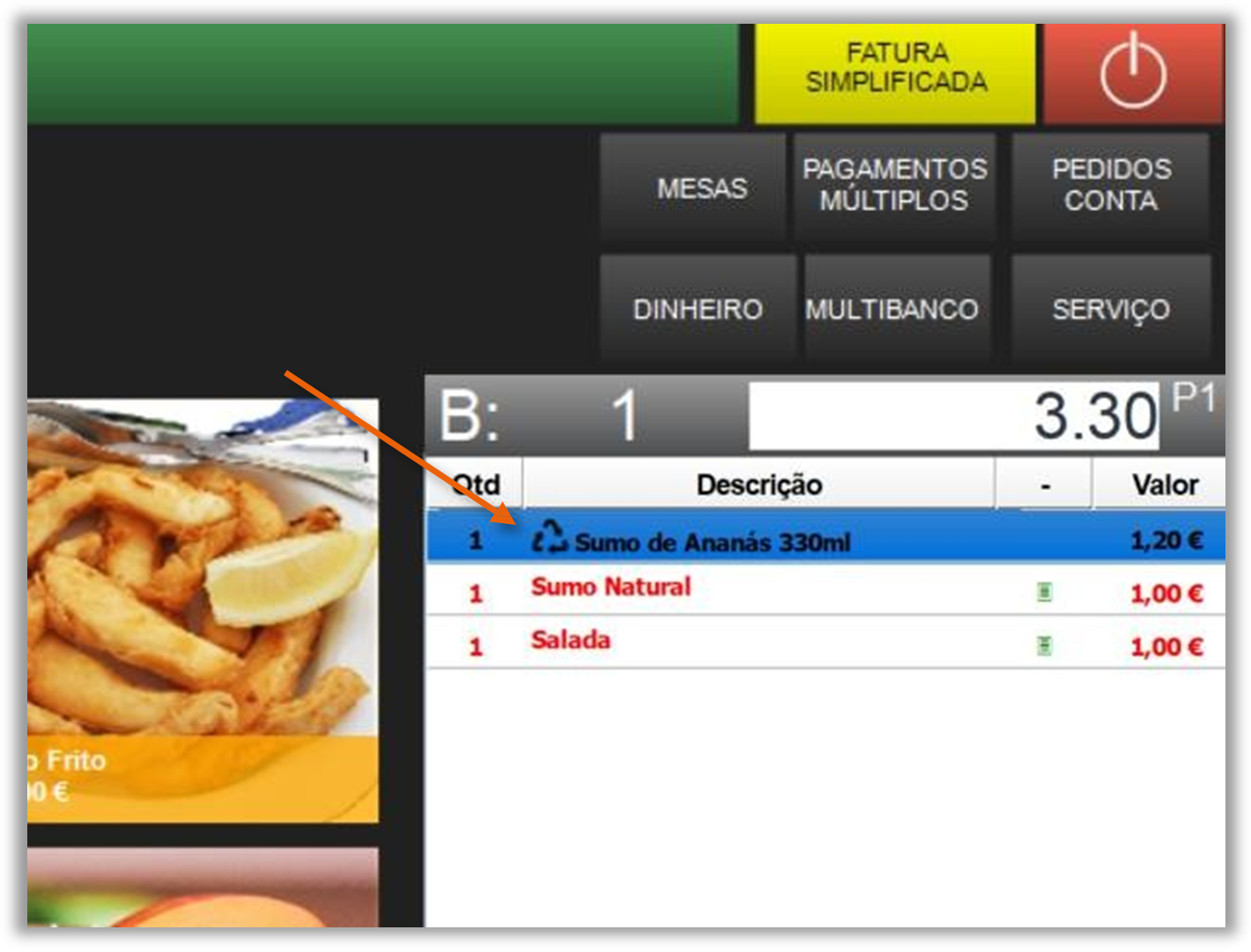
Figura 23 – Selecionar produto com a taxa SDR
- Selecionar o produto com Taxa de SDR, no quadro de consumo.
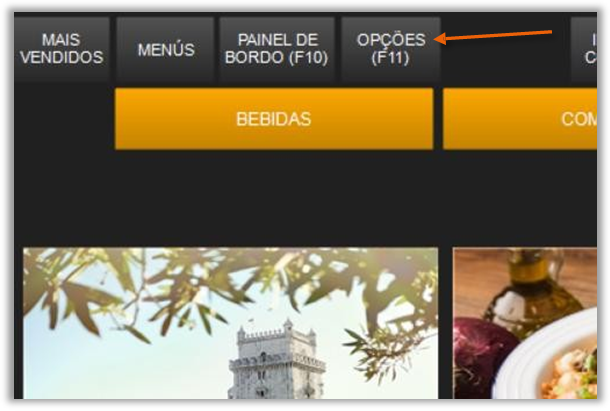 Figura 24 – Selecionar o separador das opções
- Selecionar o botão Opções:
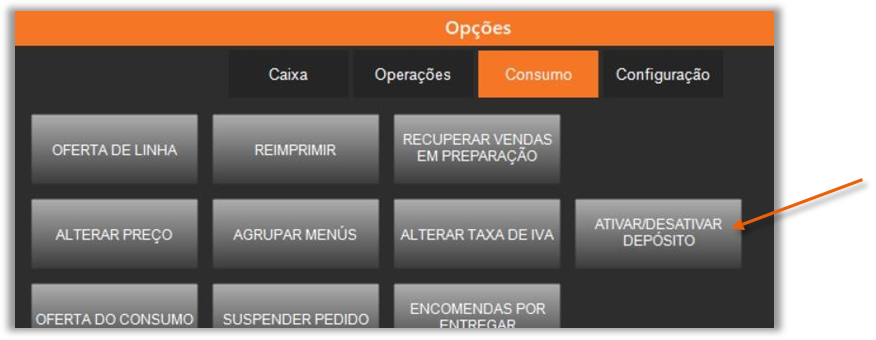
Figura 26 – Acionar o botão ativar/desativar depósito
- Acionar o botão de Ativar/Desativar Depósito, o valor da Taxa SDR vai ser retirado do valor a pagar pelo cliente.
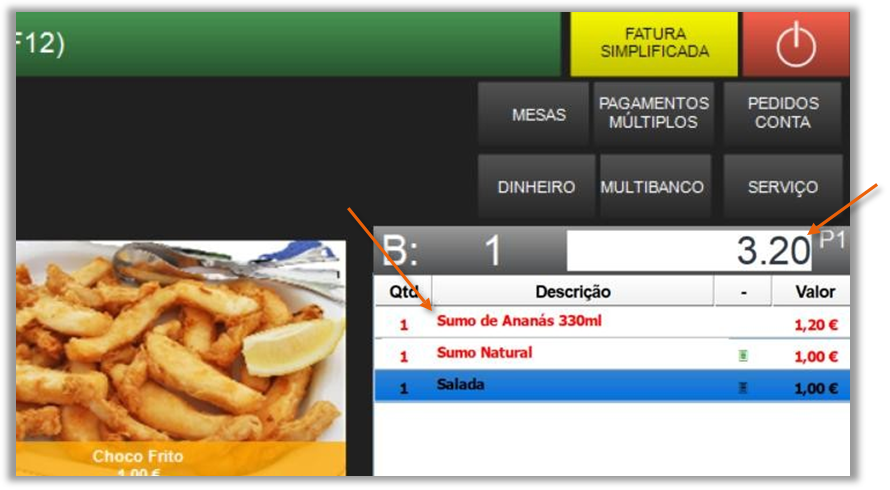
Figura 25 – Produto é apresentado sem a taxa SDR
- O valor da Taxa SDR foi removida do valor do consumo a pagar pelo cliente.
- Nota: No caso de ser necessário inserir/adicionar a Taxa SDR, o procedimento é o mesmo que foi apresentado anteriormente.
Devolução da Taxa SDR
O utilizador, deverá criar um produto que sirva de devolução da Taxa SDR, quando o cliente devolve a “embalagem” abrangida a devolução.
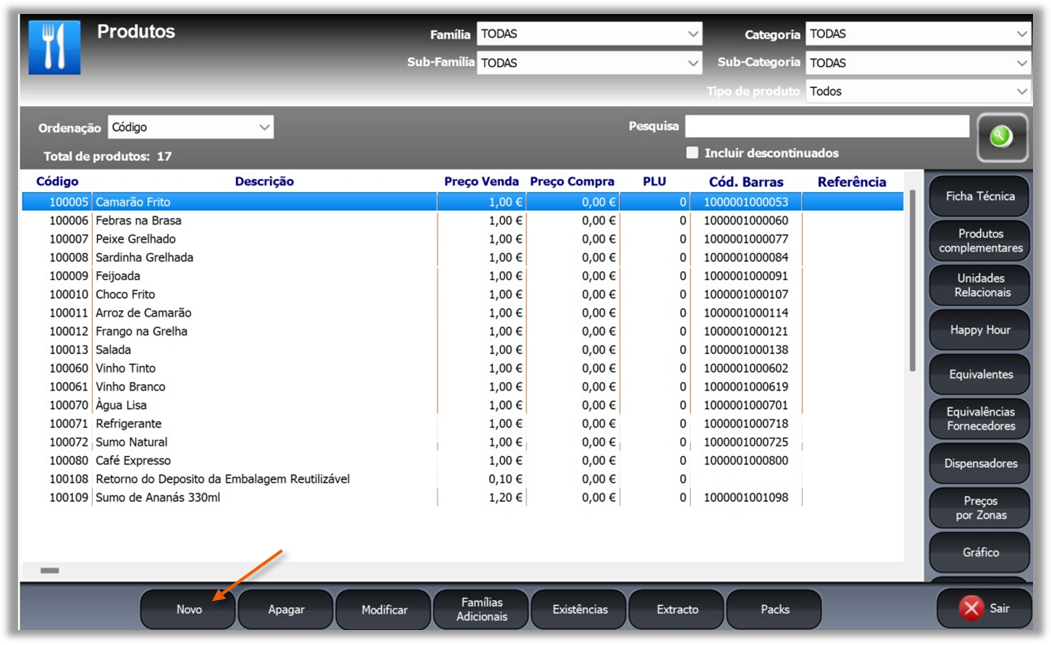 Figura 27 – Novo produto saída de caixa
- Nos produtos, selecionar o botão Novo.
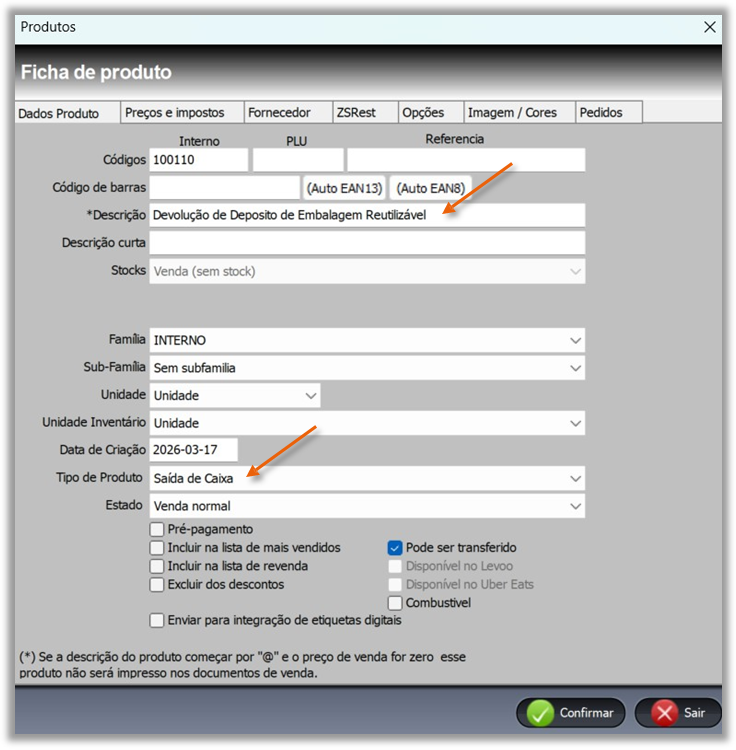
Figura 28 – Criar produto devolução da taxa SDR
- Na ficha do produto, separador Dados Produto:
- Inserir uma descrição que identifique a devolução de embalagens e consequente reembolso da Taxa SDR.
- Inserir uma descrição que identifique a devolução de embalagens e consequente reembolso da Taxa SDR.
- No campo de seleção Tipo de Produto, é obrigatório ser do tipo Saída de Caixa
- A devolução da Taxa SDR a ser efetuada em dinheiro.
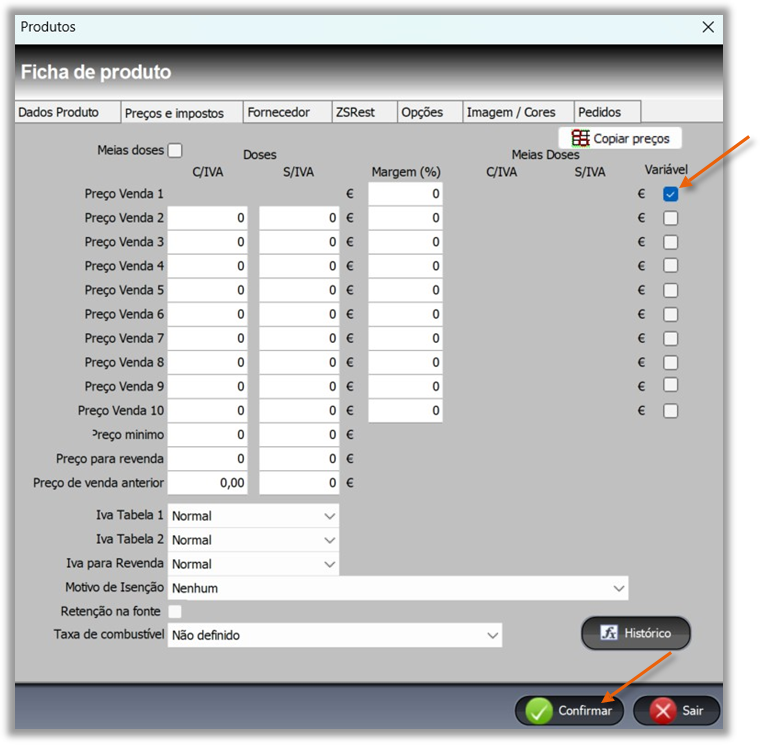
Figura 29 – Definir valor variável para o produto devolução da taxa SDR
- No separador Preços e Impostos, o utilizador deve selecionar obrigatoriamente a CheckBox do preço Variável.
- Acionar o botão de Confirmar.
Devolução do valor da Taxa SDR
No FrontOffice do ZS rest ou ZS pos:
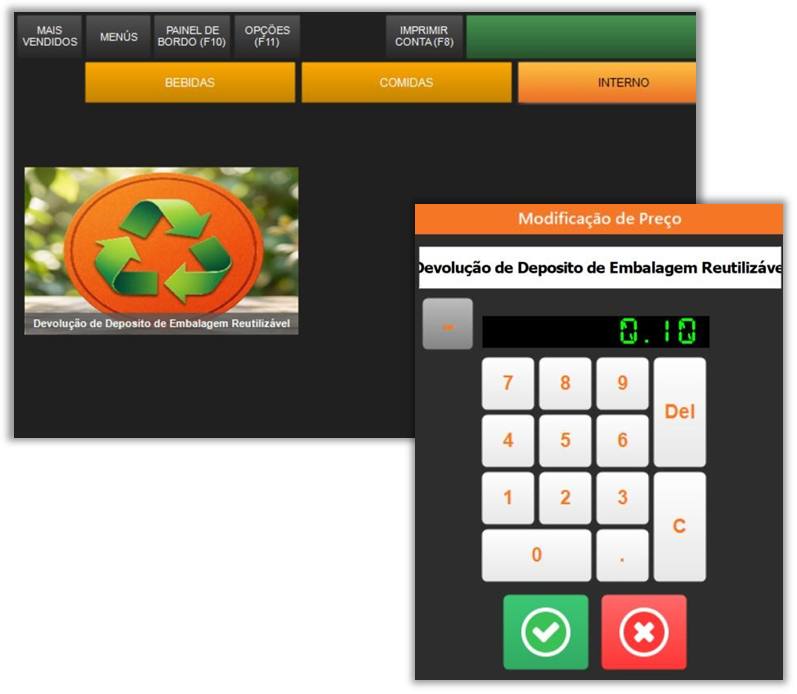
Figura 30 – Inserir valor a devolver da taxa SDR ao cliente
- Selecionar o produto para devolução da Taxa SDR.
- Na janela Modificação de Preço, o utilizador deve inserir o valor em numerário a devolver ao cliente referente à Taxa SDR.
Nota: O utilizador / empregado deve ter conhecimento do valor a devolver aos clientes de acordo com as diretivas do seu contabilista e normativas da lei vigente.
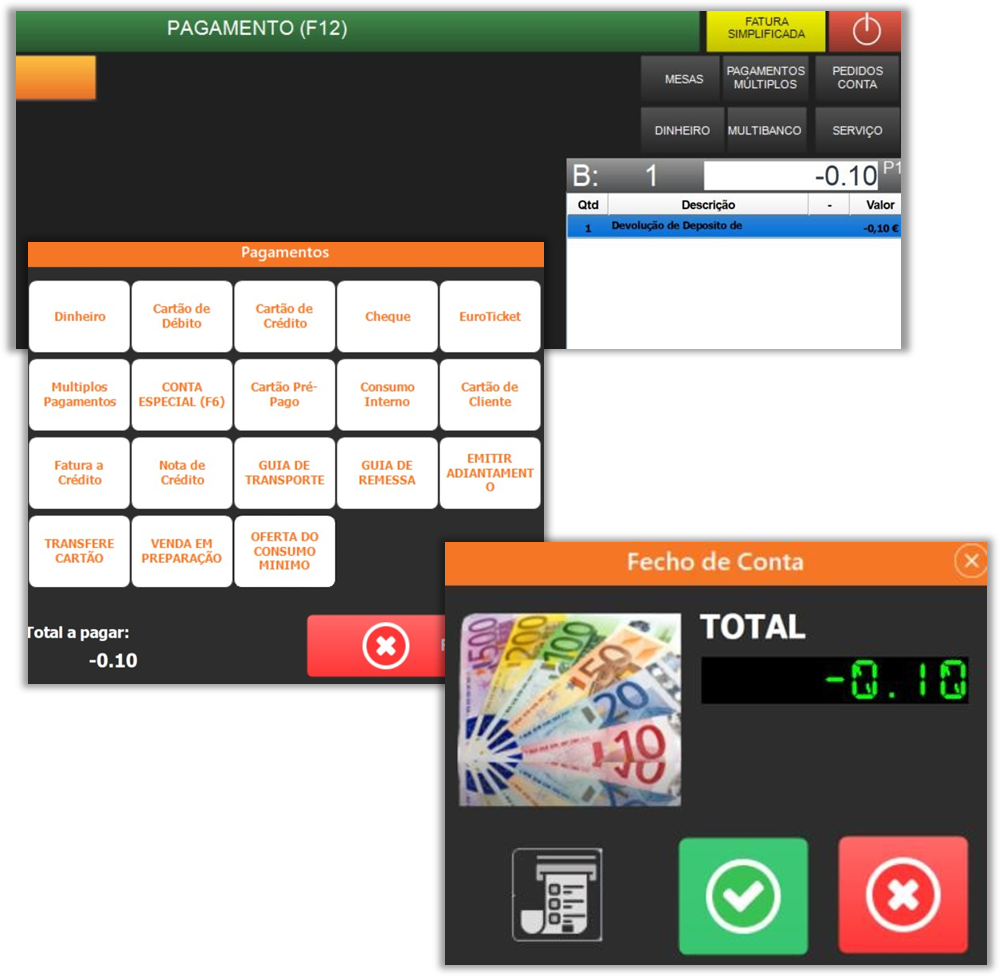
Figura 31 – Processo de fecho de conta
- Com o valor da devolução no quadro de consumo, acionar o botão de Pagamento (F12).
- Nos pagamentos escolher a função Dinheiro.
- No fecho da conta selecionar o botão de Confirmar.
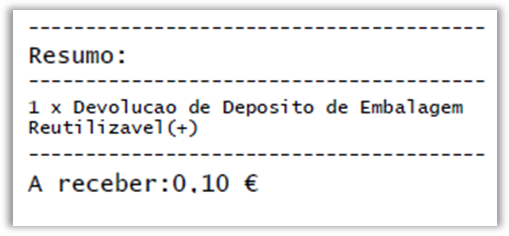
Figura 32 – Documento de saída de caixa
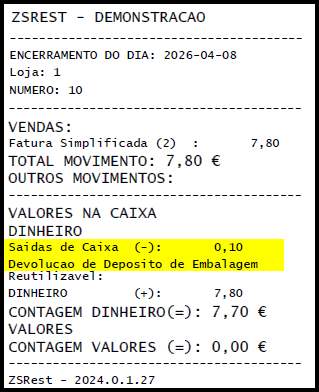
Figura 33 - Exemplo de um Fecho de Caixa
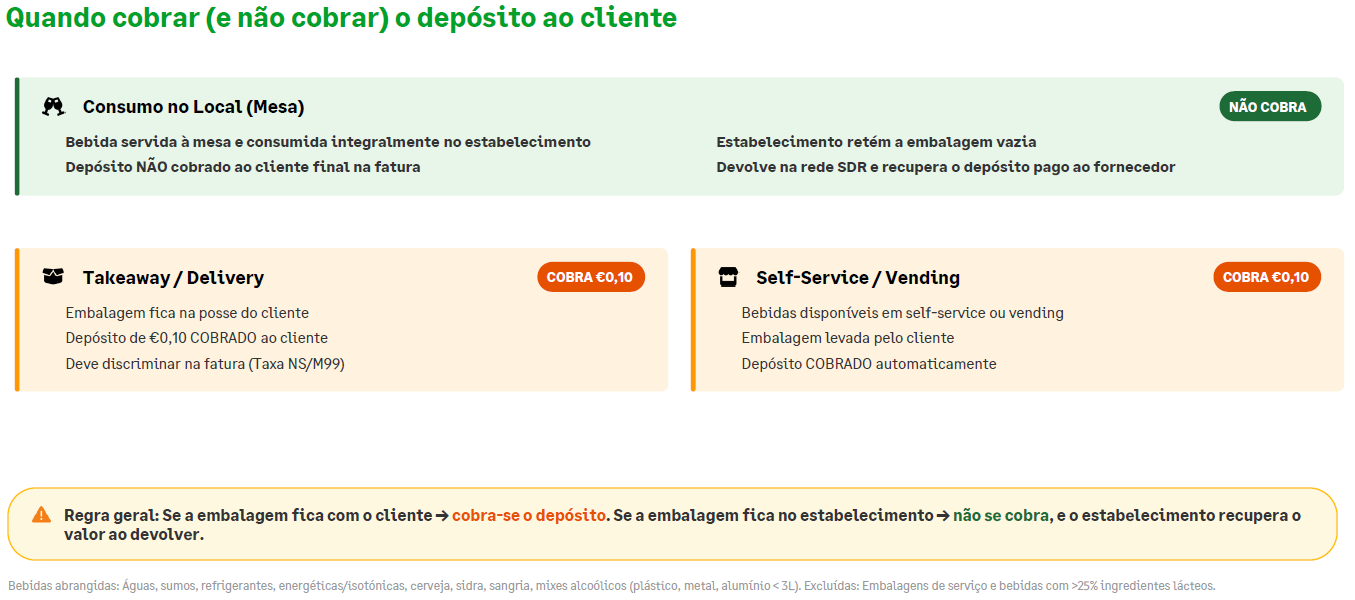
Quando cobrar (e não cobrar) o depósito ao cliente?
Este artigo foi útil?
Isso é ótimo!
Obrigado pelo seu feedback
Lamentamos por não termos podido ajudá-lo(a)
Obrigado pelo seu feedback
Comentário enviado
Agradecemos o seu esforço e iremos tentar corrigir o artigo