
Consultar e Exportar Pendentes por Cliente no Sage50c
A gestão eficaz da conta corrente de clientes é um dos pilares fundamentais para garantir a saúde financeira e a liquidez de qualquer negócio. No Sage 50 Loja, a funcionalidade de listagem de pendentes funciona como uma radiografia detalhada de todos os saldos em falta, permitindo monitorizar prazos de vencimento e otimizar os processos de cobrança.
Neste artigo, apresentamos o passo a passo para aceder ao menu de análise, aplicar os filtros corretos de conta corrente e exportar o relatório para envio ou arquivo.
1: Aceder ao Menu de Análise de Contas Correntes
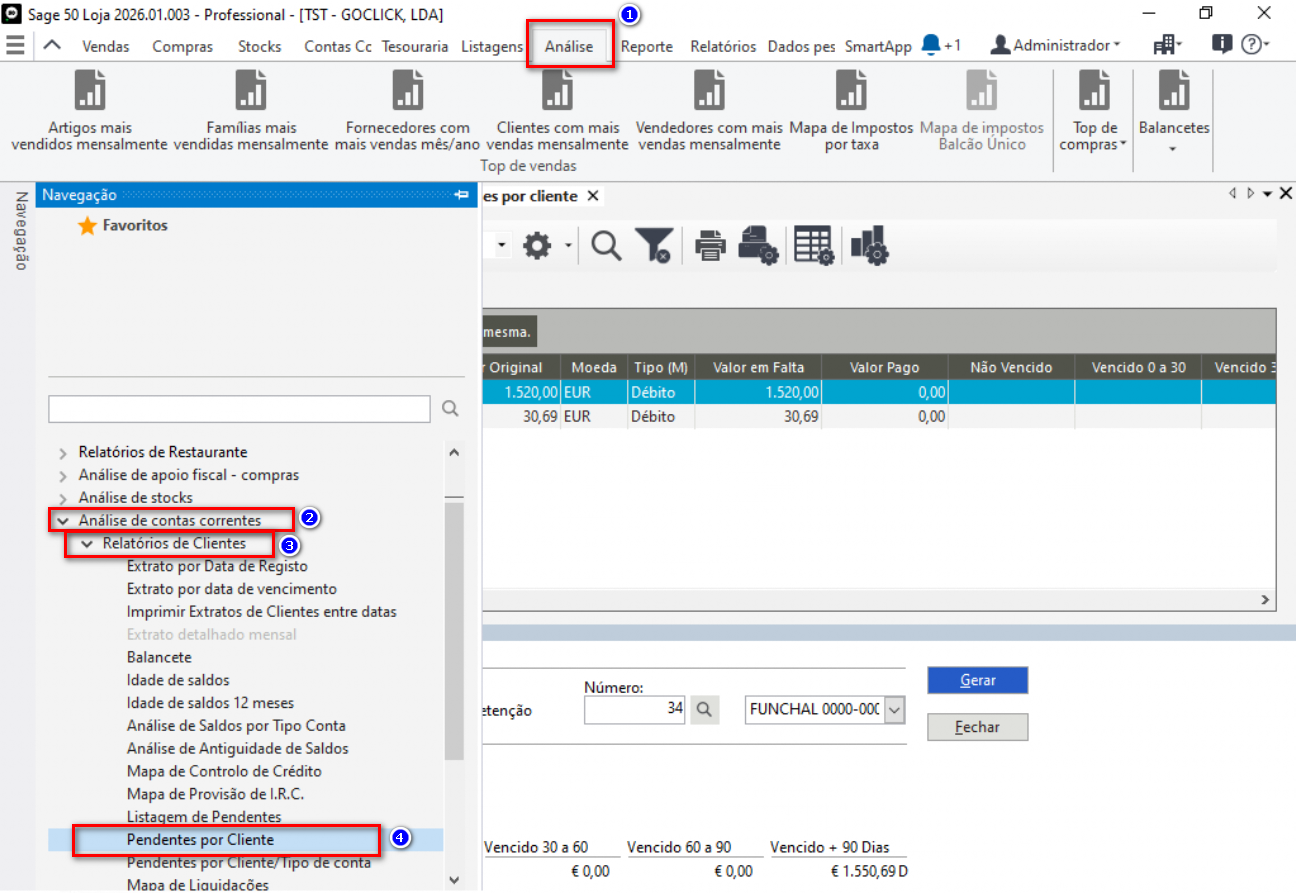
Para iniciar a consulta dos saldos em dívida, deve navegar pelos menus do painel lateral esquerdo utilizando a sequência marcada na primeira imagem:
No menu superior ou barra de ferramentas principal, certifique-se de que está no separador Análise (assinalado com o número ❶ no topo do ecrã).
No painel esquerdo de Navegação, clique para expandir a secção Análise de contas correntes ❷.
Dentro desta secção, expanda a pasta Relatórios de Clientes ❸.
Selecione a opção Pendentes por Cliente ❹ para abrir o ecrã de gestão de pendentes.
2: Configurar Filtros e Gerar a Conta Corrente
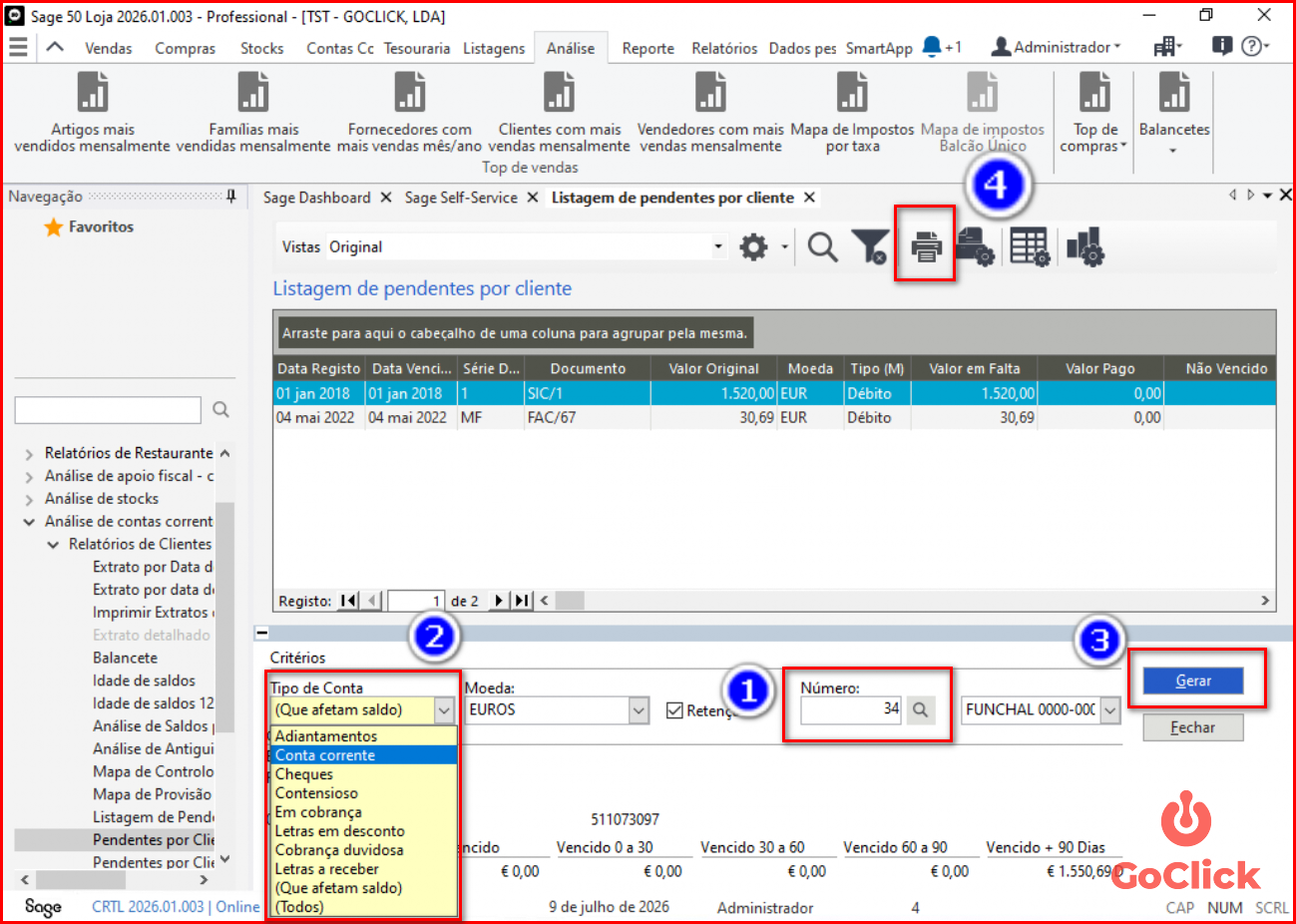
Com o ecrã de listagem aberto, deve definir os critérios de pesquisa para obter a informação exata do cliente pretendido, conforme ilustrado na segunda imagem:
Introduzir o Cliente: No campo Número ❶, digite o código do cliente (no exemplo da imagem, foi inserido o cliente 34).
Definir o Tipo de Conta: No menu dropdown Tipo de Conta ❷, altere a seleção para Conta corrente. Esta opção garante que o relatório filtre estritamente os saldos comerciais e faturas associadas, ignorando adiantamentos ou efeitos comerciais se assim o desejar.
Gerar Relatório: Clique no botão Gerar ❸. A grelha superior apresentará instantaneamente todas as faturas pendentes, datas de registo, datas de vencimento e valores em falta. No rodapé, poderá ainda visualizar a antiguidade dos saldos dividida por períodos (ex: Vencido + 90 Dias).
Clique no ícone da Impressora ❹ localizado na barra de ferramentas superior da listagem (mostrado na segunda imagem).
3: Exportar ou Imprimir o Extrato de Pendentes
Após a validação dos dados no ecrã, o Sage permite extrair este documento para interagir com o cliente ou arquivar internamente:
Clique no ícone da Impressora ❹ localizado na barra de ferramentas superior da listagem (mostrado na segunda imagem).
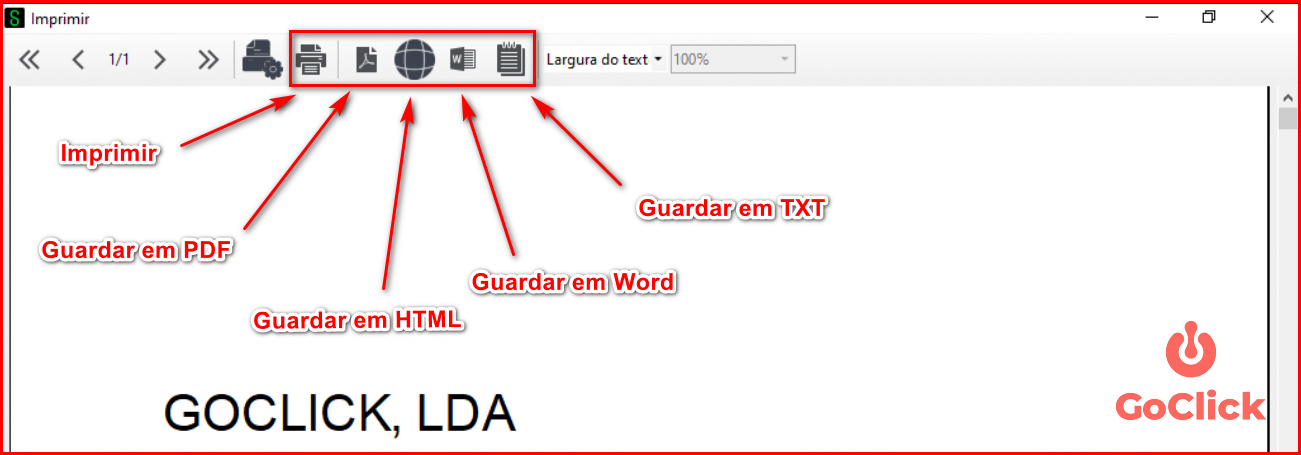
Na janela de impressão que se abre, intitulada "Imprimir" (ilustrada na terceira imagem, exportação.png), encontrará na barra superior as ferramentas rápidas de exportação apontadas pelas setas vermelhas:
Imprimir: Envia o documento diretamente para a sua impressora física ou predefinida.
Guardar em PDF: Exporta o extrato num ficheiro PDF (o método ideal e mais profissional para enviar ao cliente em anexo por e-mail).
Guardar em HTML: Transforma o relatório num formato de página web para visualização no browser.
Guardar em Word: Permite exportar a listagem num documento editável
.docx.Guardar em TXT: Extrai os dados em formato de texto simples estruturado.
Este artigo foi útil?
Isso é ótimo!
Obrigado pelo seu feedback
Lamentamos por não termos podido ajudá-lo(a)
Obrigado pelo seu feedback
Comentário enviado
Agradecemos o seu esforço e iremos tentar corrigir o artigo